lunes, 26 de noviembre de 2018
Practica Num 4 Wireless
Como en todas las practicas vamos a empezar abriendo Cisco Packet Tracer, para luego colocar el access point, continuaremos colocando 3 computadoras por un lado del access point previamente colocado, para después poner un server DT y un switch con dos de las computadoras, primero a las 3 computadoras del Access point le vamos a cambiar la entrada por una antena wireless para que pueda conectar con el access point después al servidor también le cambiamos las entradas para que conecte con el Access Point y vamos a poner una IP y lo conectamos con las dos computadoras la cual aparecerá en el server también crearemos un grupo y vamos a agregar la computadora 3 y 4, con eso vamos a finalizar.

¿Como configurar el servidor de email en el sevidor de Packet Tracer?
Configuracion del servidor de email en Packet Tracer
Para configurar el servidor debemos seguir los siguientes pasos
- Hacemos click en servidor
- Hacemos click en la pestaña servers
- En el instalado de ser seleccionamos email
- Realizamos las siguientes configuraciones
°Habilitar S de correo (ON)
°Dominio (bmsper.com)
Segundo pulsar SET>Nombre de usuario y contraseña
Después pulsamos el botón mas (+)
- Click en comp
- Click en pestaña Desktop
- Click en email
- Siguiente paso
Server inf.
192.168.14
192.168.14
Logan inf
Username:_______
Password: _______
Practica Num 3 Switch con cross-over
Switch con Cross-over
Para esta practica hicimos algo parecido pero esta vez de conectar el primer switch sera con otro switch sera con el cross-over y usar otro cross para conectarlos con las computadoras y cambiarles las dirección IP como en la anterior.
Después de eso se tiene que instalar otro switch y conectarlo con otra familia cross y al conectarlos debes esperar a que todos se pongan en verde.
Practica Num 2 Switchs
Practica 2 Switchs conectados entre si
Para esta practica pusimos 2 switchs que se conectaran entre si y para el primer switch le pusimos 3 End Devices o computadoras y conectarlo para el otro switch solo pusimos 2.Configuramos las IP's de cada una de las computadoras.
Los switchs seran conectados de Copper Cross-over.
miércoles, 24 de octubre de 2018
Entrada 10: "Reporte de practica Packet Tracer"
PRACTICA 1.
Lo que hicimos en esta practica fue unir 3 PCs aun SWITCH por medio de 3 COOPER STRAIGHT-THROUGH.
Para poder unirlos tuvimos que ir de una por una dandoles click a las PCs y ponerle en la pestalla DESKTOP y darle click en (IP Configuration) y llenando los codigos que faltaban que era (IP Adress: 192.168.1.2) Y EN (Subnet mask: Se autocompleta solo) y en (DEFAULT GATEWAY:192.168.1.1) En todas las PCs seran los mismos codigos solo se le cambian la ultima cifra dependiendo de que cuantas PCs sean.
Despues de eso solo hicimos lo mismo le dimos click a todas las PCs y nos metimos a la pestaña DESKTOP pero ahora abrimos (COMMAND PROMPT) y solo poniamos IPCONFIG y ya.

martes, 23 de octubre de 2018
Entrada 9: "Partes y funciones del programa Packet Tracer"
Partes y función del programa Packet Tracer.
¿Qué es el packet tracer?
Es un potente programa de simulación de redes, los cuales se de la experimentación del comportamiento de esta, su propósito es ser usado como un producto educativo que brinda exposición a la interfaz comando – línea de los dispositivos de Cisco para practicar y aprender por descubrimiento.
PANTALLA PRINCIPAL:

Partes del Packet Tracer:
Opciones básicas del programa:

- Documentos: permite manejar el documento, crear uno nuevo, guardarlo, abrir un documento anteriormente guardado, imprimir y salir.
- Editar: posee las opciones de cortar, copiar, pegar, deshacer y rehacer.
- Opciones: donde se configura el lenguaje y las preferencias del usuario con respecto
- Vista: Donde se permita aumentar o reducir el tamaño del área donde se trabaja la red. También es posible ajustar preferencias con respectos a las barras de tarea.
- Herramientas: es donde se encuentran las herramientas de dibujo con respecto al área de abarcara la red.
- Extensiones: permite trabajar de manera simultaneo con otros ordenadores, guardar documento sin internet para las sesiones multi-usuario.
- Ayuda: contiene tutoriales, la version del programa, tablas de contenido y la opción de reportar problemas.
Acciones de dibujo:

- Seleccionar
- Mover objetos
- Colocar nota
- Eliminar objeto escogido
- Inspeccionar
- Herramienta de dibujos, usada para pruebas en redes que se circulan.
- Ajustar el tamaño de la forma.
- Agregar mensaje: sirve para agregar un mensaje que sera enviado de un dispositivo a otro.
- Agregar mensajes complejos: aquí se detallan mensajes pero cumplen con la misma finalidad que agregar mensajes.
Acceso rápido:

- Nuevo documento.
- Exportar
- Guardar
- Imprimir
- Copiar
- Deshacer
- Rehacer
- Aumenta vista
- Disminuir vista
- Paleta de dibujos
- Dialogo de dispositivos personalizados.
Espacio Lógico o Físico:


- Espacio lógico es donde nosotros armamos la topologia, ya sea grande, chica, mediana y tenemos todo ahí.
- Espacio físico, como es un programa que simula redes, podemos armar conexiones entre distintas zonas y lo que muestra es como seria en la vida real la red que estamos armando, básicamente se muestra eso. Generalmente se trabaja en el espacio lógico.
Simplemente en esta parte es donde vamos a armar nuestra topolopia.

Tiempo real y Simulación
 Tiempo simulado
 Tiempo real
En esta parte, encontramos los escenarios donde nos muestra información de los pdu’s enviados, donde dice T y S, , podemos hacer el seguimiento de los pdu.
- Tiempo real cuando enviamos un pdu no vamos a poder ver en detalle lo que pasa.
- Simulación(nos abre el menú que esta en la imagen) podemos verlo y además podemos decirle que protocolos queremos ver.
- el protocolo ICMP( es el famoso ping) vamos a editar filtros y marcamos solamente ICMP.
Dispositivos Principales y Dispositivos detallados:
 Principal
 Detallado
- Principal: Aqui se encuentran los enrutadores, switchs, hubs, conexiones, dispositivos inalambricos, dispositivos no inalambricos, seguridad y la conexion multi-usuario.
- Detallado: Se encuentran los diferentes tipos de dispositivos dentro de cada categoria, clasificados por numeros y series especificos para determinar su funcion o protocolos funcionables.
miércoles, 3 de octubre de 2018
Entrada 8: "Tipo de simuladores de redes"
Cisco Packet Tracer
Este programa es uno de los simuladores de redes más completos. Desarrollado directamente por Cisco, es el recomendado por ejemplo para realizar pruebas con sus propios routers, switchs, hubs y servidores. Este programa es uno de los más sencillos de usar y permite, de forma gratuita, realizar todo tipo de virtualizaciones de redes. Esta aplicación es la utilizada por los usuarios que deciden estudiar y sacar un certificado CCNA de Cisco.

GNS3
GNS3 o Graphical Network Simulator es un simulador de redes de código abierto diseñado para simular redes complejas de la forma más similar posible a como se harían en un entorno real. Es una herramienta gratuita ideal para administradores, ingenieros y aquellos que preparan certificados Juniper y Cisco.
GNS3 utiliza los módulos Dynamips, VirtualBox y Qemu para poder ofrecer experiencias lo más reales posibles a los sistemas operativos de los diferentes routers y dispositivos de red. GNS3 es una herramienta multiplataforma con clientes adaptados para Windows, Linux y Mac.
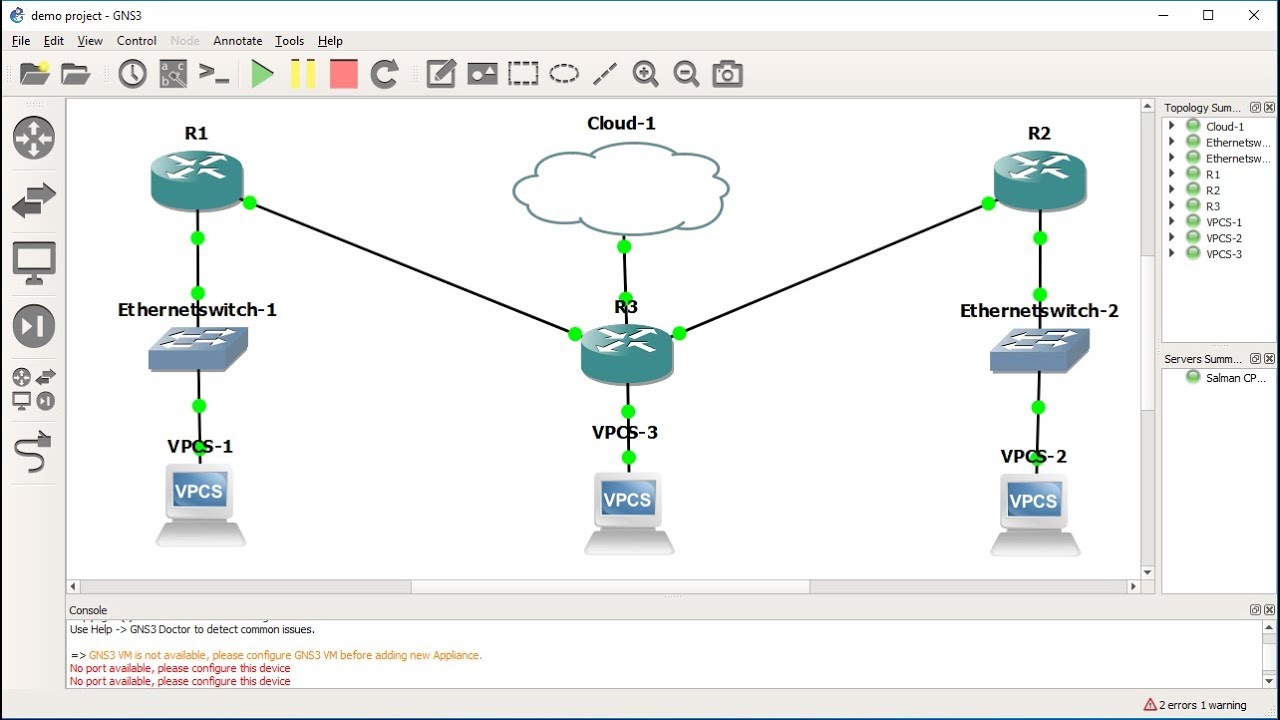
Netsim
Netsim es un simulador de redes utilizado especialmente en investigaciones y en laboratorios de pruebas. Con él podemos simular una considerable cantidad de hardware a la hora de montar nuestras redes y dispone de las funciones similares a los anteriores simuladores.
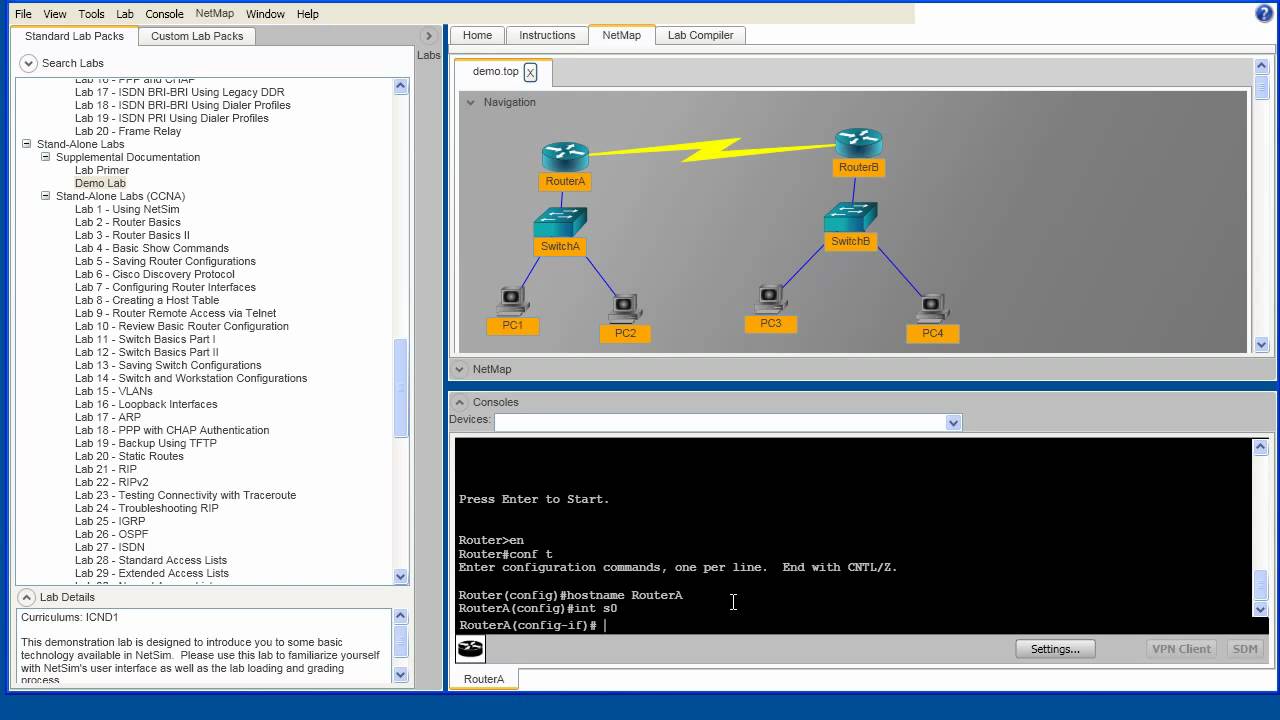
Netsimk
Netsimk es un simulador más para crear redes y poder realizar pruebas con ellas. Las funciones que nos ofrece son muy similares a las de los anteriores simuladores, aunque podemos destacar una implementación de herramientas y funciones adaptadas para los certificados CCNA 1, 2, 3 y 4 de Cisco. También podemos destacar que los escenarios que nos ofrecen son realistas, no virtuales, por lo que los resultados se asemejan bastante más a la realidad en cuanto a posibles fallos que podamos encontrar

Suscribirse a:
Entradas (Atom)
-
 Partes y función del programa Packet Tracer. ¿Qué es el packet tracer? Es un potente programa de simulación de redes, los cua...