miércoles, 24 de octubre de 2018

Entrada 10: "Reporte de practica Packet Tracer"

PRACTICA 1.

Lo que hicimos en esta practica fue unir 3 PCs aun SWITCH por medio de 3 COOPER STRAIGHT-THROUGH.
Para poder unirlos tuvimos que ir de una por una dandoles click a las PCs y ponerle en la pestalla DESKTOP y darle click en (IP Configuration) y llenando los codigos que faltaban que era (IP Adress: 192.168.1.2) Y EN (Subnet mask: Se autocompleta solo) y en (DEFAULT GATEWAY:192.168.1.1) En todas las PCs seran los mismos codigos solo se le cambian la ultima cifra dependiendo de que cuantas PCs sean. 
Despues de eso solo hicimos lo mismo le dimos click a todas las PCs y nos metimos a la pestaña DESKTOP pero ahora abrimos (COMMAND PROMPT)  y solo poniamos IPCONFIG y ya.

martes, 23 de octubre de 2018

Entrada 9: "Partes y funciones del programa Packet Tracer"

Partes y función del programa Packet Tracer.


¿Qué es el packet tracer?

Es un potente programa de simulación de redes, los cuales se de la experimentación del comportamiento de esta, su propósito es ser usado como un producto educativo que brinda exposición a la interfaz comando – línea de los dispositivos de Cisco para practicar y aprender por descubrimiento.

PANTALLA PRINCIPAL:


Partes del Packet Tracer:

Opciones básicas del programa:


    Documentos: permite manejar el documento, crear uno nuevo, guardarlo, abrir un documento anteriormente guardado, imprimir y salir.
    Editar: posee las opciones de cortar, copiar, pegar, deshacer y rehacer.
    Opciones: donde se configura el lenguaje y las preferencias del usuario con respecto  
    Vista: Donde se permita aumentar o reducir el tamaño del área donde se trabaja la red. También es posible ajustar preferencias con respectos a las barras de tarea.
    Herramientas:  es donde se encuentran las herramientas de dibujo con respecto al área de abarcara la red.
    Extensiones: permite trabajar de manera simultaneo con otros ordenadores, guardar documento sin internet para las sesiones multi-usuario.
    Ayuda: contiene tutoriales, la version del programa, tablas de contenido y la opción de reportar problemas.

 Acciones de dibujo:

  • Seleccionar
  • Mover objetos
  • Colocar nota
  • Eliminar objeto escogido
  • Inspeccionar
  • Herramienta de dibujos, usada para pruebas en redes que se circulan.
  • Ajustar el tamaño de la forma.
  • Agregar mensaje: sirve para agregar un mensaje que sera enviado de un dispositivo a otro.
  • Agregar mensajes complejos: aquí se detallan  mensajes pero cumplen con la misma finalidad que agregar mensajes.

 Acceso rápido:


  • Nuevo documento.
  • Exportar
  • Guardar
  • Imprimir
  • Copiar
  • Deshacer
  • Rehacer
  • Aumenta vista
  • Disminuir vista 
  • Paleta de dibujos
  • Dialogo de dispositivos personalizados.

Espacio Lógico o Físico:


  • Espacio lógico es donde nosotros armamos la topologia, ya sea grande, chica, mediana y tenemos todo ahí. 
  • Espacio físico, como es un programa que simula redes, podemos armar conexiones entre distintas zonas y lo que muestra es como seria en la vida real la red que estamos armando, básicamente se muestra eso. Generalmente se trabaja en el espacio lógico.


Simplemente en esta parte es donde vamos a armar nuestra topolopia.


Tiempo real y Simulación


Tiempo simuladoTiempo real
En esta parte, encontramos los escenarios donde nos muestra información de los pdu’s enviados, donde dice T y S, , podemos hacer el seguimiento de los pdu. 

  • Tiempo real cuando enviamos un pdu no vamos a poder ver en detalle lo que pasa.
  • Simulación(nos abre el menú que esta en la imagen) podemos verlo y además podemos decirle que protocolos queremos ver. 
  • el protocolo ICMP( es el famoso ping) vamos a editar filtros y marcamos solamente ICMP.


Dispositivos Principales y Dispositivos detallados:


PrincipalDetallado


  • Principal: Aqui se encuentran los enrutadores, switchs, hubs, conexiones, dispositivos inalambricos, dispositivos no inalambricos, seguridad y la conexion multi-usuario.
  • Detallado: Se encuentran los diferentes tipos de dispositivos dentro de cada categoria, clasificados por numeros y series especificos para determinar su funcion o protocolos funcionables.

miércoles, 3 de octubre de 2018

Entrada 8: "Tipo de simuladores de redes"

Cisco Packet Tracer 
Este programa es uno de los simuladores de redes más completos. Desarrollado directamente por Cisco, es el recomendado por ejemplo para realizar pruebas con sus propios routers, switchs, hubs y servidores. Este programa es uno de los más sencillos de usar y permite, de forma gratuita, realizar todo tipo de virtualizaciones de redes. Esta aplicación es la utilizada por los usuarios que deciden estudiar y sacar un certificado CCNA de Cisco.

GNS3

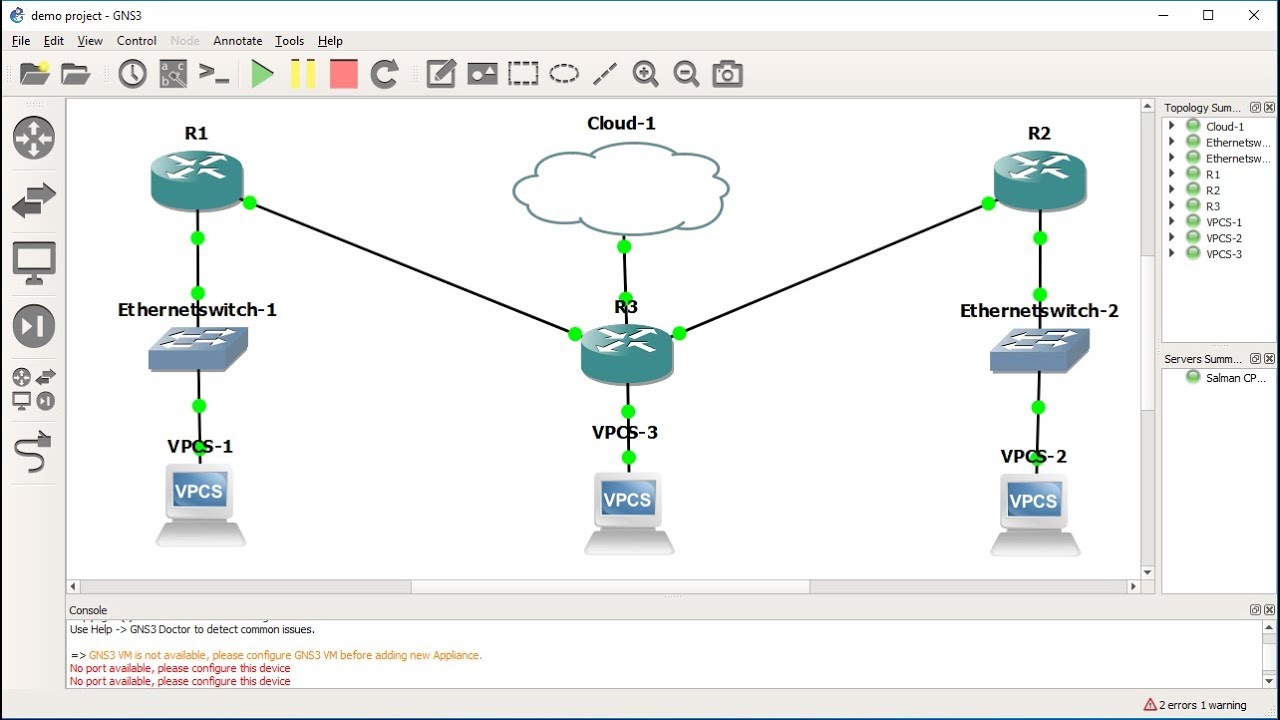
GNS3 o Graphical Network Simulator es un simulador de redes de código abierto diseñado para simular redes complejas de la forma más similar posible a como se harían en un entorno real. Es una herramienta gratuita ideal para administradores, ingenieros y aquellos que preparan certificados Juniper y Cisco.

GNS3 utiliza los módulos Dynamips, VirtualBox y Qemu para poder ofrecer experiencias lo más reales posibles a los sistemas operativos de los diferentes routers y dispositivos de red. GNS3 es una herramienta multiplataforma con clientes adaptados para Windows, Linux y Mac.


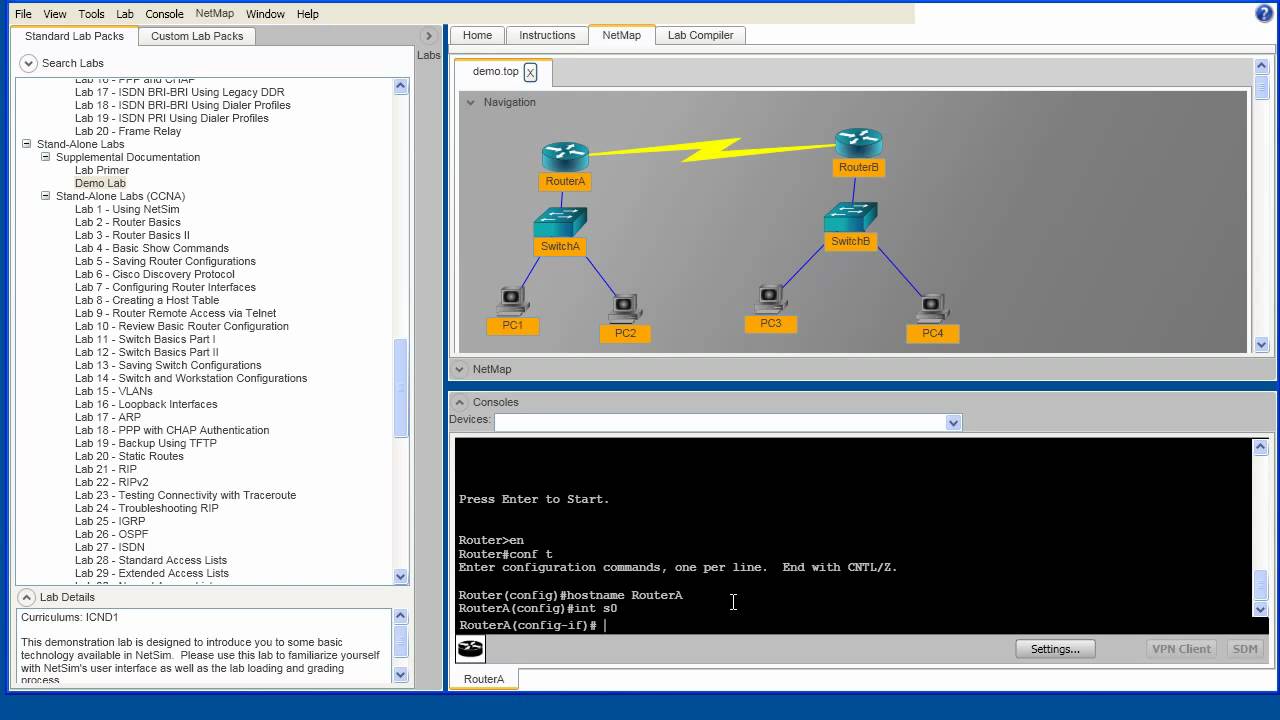
Netsim

Netsim es un simulador de redes utilizado especialmente en investigaciones y en laboratorios de pruebas. Con él podemos simular una considerable cantidad de hardware a la hora de montar nuestras redes y dispone de las funciones similares a los anteriores simuladores.


Netsimk

Netsimk es un simulador más para crear redes y poder realizar pruebas con ellas. Las funciones que nos ofrece son muy similares a las de los anteriores simuladores, aunque podemos destacar una implementación de herramientas y funciones adaptadas para los certificados CCNA 1, 2, 3 y 4 de Cisco. También podemos destacar que los escenarios que nos ofrecen son realistas, no virtuales, por lo que los resultados se asemejan bastante más a la realidad en cuanto a posibles fallos que podamos encontrar

Practica Num 5 Email

Como enviar un Email Usaremos packet Tracer para conectar 4 computadoras a un servidor y el servidor al Switch Configuraremos la direcc...